Novedades
Hace minutos se liberó una nueva versión del Sistema Operativo de Apple para dispositivos móviles, iOS 8.3


La misma tiene como principal atracción la introducción de Apple Music, el servicio de streaming de música de Apple. Contiene también correcciones de errores y mejoras en la aplicación iBooks.


Solo nos queda actualizar y comenzar a probar las nuevas mejoras y funcionalidades.


A continuación les dejamos el detalle de la versión según el sitio de Apple:


Esta actualización incluye Apple Music, un revolucionario servicio de música, con emisoras de radio de todo el mundo las 24 horas del día, que ofrece a los fans de la música una nueva forma de conectar con sus artistas favoritos, todo ello integrado en la aplicación Música, que ha sido totalmente rediseñada. iOS 8.4 también incorpora mejoras en iBooks y correcciones de errores.

Apple Music

  • Hágase miembro de Apple Music y disfrute de las millones de canciones disponibles en el catálogo de Apple Music o guárdelas para poder reproducirlas sin conexión en otro momento
  • Para ti: los miembros de Apple Music pueden ver las listas y los álbumes recomendados que han sido especialmente seleccionados por expertos musicales
  • Nuevo: los miembros de Apple Music tienen acceso a los éxitos más recientes y novedosos directamente de la mano de nuestros editores
  • Radio: escuche música, entrevistas y programas de radio exclusivos en Beats 1, sintonice las emisoras de radio creadas por nuestros editores o cree las suyas propias a partir de cualquier artista o canción
  • Connect: vea los comentarios, las fotos, la música y los vídeos compartidos por los artistas a los que sigue y participe en sus conversaciones
  • Mi música: todas sus compras de iTunes, canciones de Apple Music y listas de reproducción en un único lugar
  • El reproductor de música ha sido totalmente rediseñado e incluye funciones nuevas como “Añadido recientemente”, “Minirreproductor”, “A continuación” y más
  • iTunes Store: el mejor lugar para comprar su música favorita (por canciones o por álbumes)
  • La disponibilidad del servicio y sus funciones pueden variar de un país a otro

Mejoras y correcciones en iBooks

  • Busque, escuche y descargue audiolibros desde la aplicación iBooks
  • Disfrute de la nueva función “En reproducción”, diseñada específicamente para los audiolibros
  • Compatibilidad de los libros creados para iBooks con el iPhone además de con el iPad
  • Busque libros de una serie directamente desde la biblioteca y realice pedidos anticipados
  • Mejora de la accesibilidad de los widgets, el glosario y la navegación en los libros creados con iBooks Author
  • Nuevo tipo de letra por omisión para chino
  • Nuevo ajuste para desactivar el tema “Noche automático” en la biblioteca
  • Solución de un problema que impedía el funcionamiento correcto de la opción “Ocultar compras”
  • Solución de un problema que impedía la descarga de libros desde iCloud

Otras mejoras y correcciones de errores

  • Solución de un problema que causaba el reinicio del dispositivo al recibir una determinada serie de caracteres Unicode
  • Solución de un problema que impedía que los accesorios GPS proporcionaran datos de localización
  • Solución de un problema que causaba que las aplicaciones del Apple Watch eliminadas se reinstalaran

Para obtener información acerca del contenido de seguridad de esta actualización, visite este sitio web:

http://support.apple.com/kb/HT1222?viewlocale=es_ES


A partir de hoy se encuentra disponible para descargar una nueva actualización del sistema operativo para MAC, OS X Yosemite 10.10.4.

La misma introduce mejoras de Conectividad, estabilidad en la aplicación Photos a la hora de migrar desde iPhoto y en la sincronización de fotos y videos con iCloud, algunas correcciones de errores para la utilización de Displays Externos y cuestiones de Seguridad del Sistema Operativo Yosemite.

Detalle de la actualización para Yosemite (según sitio de Apple):

The OS X Yosemite v10.10.4 update improves the stability, compatibility, and security of your Mac.


This update:

  • Improves networking reliability
  • Improves Migration Assistant reliability
  • Addresses an issue that prevented some external displays from functioning properly
  • Improves the reliability of upgrading iPhoto and Aperture libraries to Photos
  • Improves reliability when syncing photos and videos to iCloud Photo Library
  • Addresses an issue that could cause Photos to unexpectedly quit after importing some Lecia DNG files
  • Resolves an issue that could delay outgoing email messages in Mail
  • Fixes an issue where a website could prevent the user from navigating away by presenting repeated JavaScript alerts in Safari

Enterprise content


For enterprise customers, this update:

  • Addresses an issue where OS X systems bound to directory services could stop responding under certain conditions
  • Adds the ability to create mobile accounts with the createmobileaccount tool
  • Fixes an issue in Profile Manager that could allow a user to install pre-release software even when the setting is disabled

Security content


For detailed information about the security content of this update, see Apple security updates.


Una función interesante de los reproductores de música es la de poder poner un temporizador para que el mismo deje de reproducir en un tiempo determinado. Muy útil cuando queremos quedarnos dormidos escuchando música. Spotify es uno de mis reproductores favoritos, pero esta funcionalidad alcanza a cualquier reproductor ya que utiliza el temporizador de la aplicación nativa de"Reloj" de nuestros dispositivos iOS, por lo que podemos contar la misma desde un iPhone, iPad o iPod.


Podemos lograrlo de manera fácil, veamos como.

En la pantalla principal del iPhone, iPad o iPod busquemos la aplicación "Rejoj" e ingresamos a la misma.


Aplicación de Reloj


En la barra que se encuentra en la parte inferior de la aplicación seleccionamos la opción Temporizador.


Configuramos el temporizador con el tiempo que queremos que Spotify u otra aplicación de música deje de reproducir .


Ahora viene la parte importante, por debajo de la configuración del timer existe una opción "Al finalizar" en la cual debemos seleccionar "Detener reproducción".


Ahora iniciamos Spotify o nuestra aplicación favorita, elegimos la música que queremos escuchar e iniciamos la reproducción de la misma.


Volvemos a la aplicación de Reloj con el temporizador recién configurado y presionamos "Iniciar", de esta manera comenzará la cuenta regresiva.


Listo, al finalizar el tiempo configurado Spotify dejara de reproducir música.

Ojalá les resulte útil y si les gustó pueden compartir este artículo.?

Dentro de las novedades que Apple tiene preparadas para este año están las liberaciones de la nueva versión del sistema operativo móvil iOS 9 y el de Mac OS X 10.11.

Apple Watch trae como fuente por defecto la "San Francisco", la cual se diseñó específicamente para el reloj de la compañía de Cupertino. Las características de la misma muestran que las letras son mas cuadradas con esquinas suaves y redondeadas.


Esta misma tipografía se establecerá como fuente por defecto tanto en iOS 9 como en OS X 10.11. Pero no hace falta esperar a estas nuevas versiones para poder disfrutar de la misma en nuestra Mac ya que podemos instalar la misma en este preciso momento y reemplazar la actual fuente en OS X Yosemite "Helvetica Neue"

Si quieres probarla veamos este paso a paso.

1. Recomiendo realizar un back up del dispositivo a instalar la fuente utilizando Time Machine, SuperDuper!, Carbon Copy Cloner o la herramienta de respaldo de preferencia, sobre todo para aquellos que no se sientan seguros o no estén acostumbrados a realizar este tipo de procedimientos.

2. Descargar la fuente San Francisco desde github desde este link

3. Extraer la carpeta "YosemiteSanFranciscoFont-master" del archivo recién descargado a nuestro escritorio. El mismo contendrá los siguientes archivos:

  • Example.png
  • README.md
  • System San Francisco Display Bold.ttf
  • System San Francisco Display Medium.ttf
  • System San Francisco Display Regular.ttf
  • System San Francisco Display Thin.ttf
  • System San Francisco Display Ultralight.ttf
  • SystemSanFrancisco.zip
4. Con el archivo ya descomprimido abrir al Finder e ir a la opción "Ir - Ir a la carpeta" (Command -Shift + G) e ingresamos ~/Library/Fonts/, de esta manera abriremos la carpeta de fuentes del sistema.

5. Arrastramos hacia esta carpeta los archivos .ttf de la carpeta "YosemiteSanFranciscoFont-master" los mismos serían:
  • System San Francisco Display Bold.ttf
  • System San Francisco Display Medium.ttf
  • System San Francisco Display Regular.ttf
  • System San Francisco Display Thin.ttf
  • System San Francisco Display Ultralight.ttf


6. Cerramos la sesión actual y nos volvemos a loguear Recordar previo a esta operación guardar los documentos que tengamos abiertos.

Listo!

Veamos las diferencias de la fuente "San Francisco" con la "Helvetica Neue":

Helvetica Neue San Francisco

Solo les queda probar la misma y ver que les parece, tal como mencionamos anteriormente la misma se ve mas cuadrada con bordes suaves y redondeados.

Para restaurar a la fuente "Helvetica Neue" solo debemos trasladar a la papelera los archivos .ttf recién copiados a la carpeta ~/Library/Fonts/, luego cerrar la sesión actual y volver a loguearnos

Espero les haya resultado útil y siéntanse libres de compartir este artículo.

Muchas veces, utilizando nuestra Mac, hemos estado leyendo algún articulo de la Web, un documento que nos enviaron, un manual de alguna aplicación o simplemente algún texto, pero que estaba escrito en inglés. Puede sucedernos que al leer desconozcamos el significado de alguna palabra, por lo que inmediatamente la buscamos en Internet, interrumpiendo nuestra concentración en el texto..

Existe una manera fácil y ágil de realizar esta traducción en nuestra Mac sin tener la necesidad de suspender la lectura.


OS X Yosemite incluye la aplicación "Diccionario" que contiene un diccionario Español - Ingles Oxford, en la cual podemos consultar y traducir, pero lo más interesante es la integración de la misma al menú contextual asociado al clic derecho del mouse.


Solo seleccionemos con nuestro mouse la palabra a consultar y luego presionemos clic derecho. Nos aparecerá un menú y en el mismo elegiremos la opción "Buscar en el diccionario" o "Buscar 'Palabra a buscar...'".


Vemos que nos resaltó la palabra en cuestión y por debajo de la misma una nueva ventana que contiene el detalle de la traducción de la palabra al español. Podemos elegir consultar esta información desde el Diccionario o bien desde Wikipedia.


También podemos ingresar a la aplicación de "Diccionario" desde esta ventana.


La verdad esta funcionalidad es de suma utilidad ya que nos permite desde nuestra Mac traducir palabras cuyo significado desconozcamos o simplemente tengamos dudas sin tener que interrumpir el proceso de lectura.


Útil, no?

A la hora de incorporar una firma en la aplicación de Mail de nuestro dispositivo iPhone o iPad, iOS nos permite tipear un texto simple y no nos permite la edición de su formato. Pero no nos frustremos, hay varias maneras de asociar una firma personalizada.


Lo que sí nos permite, es copiar un contenido con formato y pegarlo en el cuadro de texto para ingresar la firma. De esta manera podremos incorporar una firma más atractiva.


Dentro de las opciones que disponemos para lograrlo, veamos la siguiente:


Ingresemos a la  aplicación de mail que utilicemos en nuestra Mac o Pc.

Creemos un nuevo e-mail.

En el cuerpo del mensaje diseñemos un formato de firma que nos guste.

Podemos incluir enlaces de URLs o de mail.
Estos clientes de mail nos permiten pegar contenido HTML que podemos utilizar para tener un mejor diseño.

Una vez que estemos conforme con la nueva firma, enviémonos el correo redactado a nosotros mismos


Desde la aplicación de mail de nuestro iPhone ó iPad abrimos el mail recibido .

Seleccionemos todo el cuerpo del mensaje y luego copiémoslo.

Vayamos a Ajustes en la pantalla principal de nuestro teléfono. Luego ingresamos a la opción "Correo, contactos, calend."


De todas las diferentes opciones de ajustes para nuestras cuentas de correo, ingresamos a Firma.


Aquí podemos modificar la firma para todas las cuentas que tenemos configuradas en nuestro dispositivo ó podemos realizarlo por cada cuenta y asi tener firmas diferentes según la casilla de mail.

Pegamos el contenido recién copiado del mail recibido con la firma que diseñamos.


Probemos la firma recién configurada redactando un nuevo mensaje desde la cuenta a la cual le ingresamos esta nueva versión.

Veremos nuestra nueva firma incorporada al final del cuerpo del mensaje.
 

Solamente queda que diseñen su propia firma y le den el formato que requieran. Pueden diseñar la misma en un editor HTML y así incluir links y estilos de fuente.

Espero este  paso a paso les ayude a agregar una firma HTML en su iPhone ó iPad.

Hoy en día es muy común que recibamos mensajes de texto spam en nuestros celulares. Ya sea de publicidad ó de personas que no conocemos. En nuestro iPhone tenemos la posibilidad de bloquear este tipo de mensajes molestos y dejar de recibirlos, tal como hoy hacemos con nuestro mail, filtrándolos como spam.
No sólo obtenemos esto, sino que tampoco se activará, sólo para estos mensajes filtrados, ningun tipo de notificación visual ó sonora.

Esta utilidad se aplica tanto para mensajes de texto tradicionales (SMS) o paraaquellos sobre la plataforma de Apple (iMessage) y la podemos disfrutar a partir de la versión de sistema operativo iOS 8.3.

Veamos el paso a paso:


Vayamos al ícono Ajustes en la pantalla principal del iPhone.


En Ajustes busquemos la opción Mensajes y clickeamos la misma.


Nos encontraremos con muchas opciones de configuración, solo busquemos la opción "Filtrar remitentes desconocidos" y activemos la misma


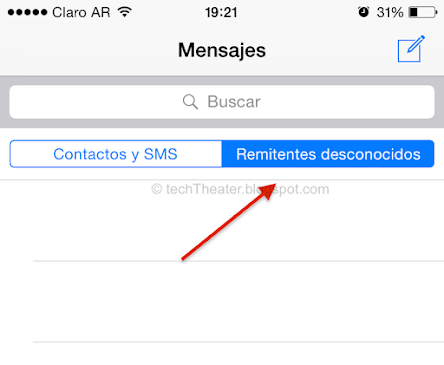
Una vez activada en la aplicación de Mensajes nos aparecerá una nueva disposición de pantalla en donde tendremos un Filtro de "Contactos y SMS", aquí aparecen los mensajes como siempre y otra "Remitentes desconocidos" en donde se visualizarán los mensajes filtrados.


De ahora en mas cada vez que recibamos mensajes, cuyos remitentes no esten en los contactos del iPhone se filtrarán y no emitirán ningun tipo de notificación.
Espero les resulte útil esta funcionalidad.
Apple libera una nueva versión de su navegador Safari con mejoras de seguridad para las versiones de sistema operativo OS X Yosemite, Mavericks y Mountain Lion.

  • Safari 8.0.6 para OS X Yosemite
  • Safari 7.1.6 para OS X Mavericks
  • Safari 6.2.6 para OS X Mountain Lion

Principalmente la versión contiene mejoras en vulnerabilidades del WebKit que podrían comprometer la información personal.

Según Apple:

About the security content of Safari 8.0.6, Safari 7.1.6, and Safari 6.2.6This document describes the security content of Safari 8.0.6, Safari 7.1.6, and Safari 6.2.6.

For the protection of our customers, Apple does not disclose, discuss, or confirm security issues until a full investigation has occurred and any necessary patches or releases are available. To learn more about Apple Product Security, see the Apple Product Security website.

For information about the Apple Product Security PGP Key, see How to use the Apple Product Security PGP Key.Where possible, CVE IDs are used to reference the vulnerabilities for further information.

To learn about other Security Updates, see Apple Security Updates.


Safari 8.0.6, Safari 7.1.6, and Safari 6.2.6

  • WebKit

    Available for: OS X Mountain Lion v10.8.5, OS X Mavericks v10.9.5, and OS X Yosemite v10.10.3

    Impact: Visiting a maliciously crafted website may lead to an unexpected application termination or arbitrary code execution

    Description: Multiple memory corruption issues existed in WebKit. These issues were addressed through improved memory handling.

    CVE-ID

    CVE-2015-1152 : Apple

    CVE-2015-1153 : Apple

    CVE-2015-1154 : Apple
  • WebKit History

    Available for: OS X Mountain Lion v10.8.5, OS X Mavericks v10.9.5, and OS X Yosemite v10.10.3

    Impact: Visiting a maliciously crafted website may compromise user information on the filesystem


    Description: A state management issue existed in Safari that allowed unprivileged origins to access contents on the filesystem. This issue was addressed through improved state management.

    CVE-ID

    CVE-2015-1155 : Joe Vennix of Rapid7 Inc. working with HP's Zero Day Initiative
  • WebKit Page Loading

    Available for: OS X Mountain Lion v10.8.5, OS X Mavericks v10.9.5, and OS X Yosemite v10.10.3

    Impact: Visiting a malicious website by clicking a link may lead to user interface spoofing

    Description: An issue existed in the handling of the rel attribute in anchor elements. Target objects could get unauthorized access to link objects. This issue was addressed through improved link type adherence.

    CVE-ID

    CVE-2015-1156 : Zachary Durber of Moodle


La versión ya esta disponible para ser actualizada desde el App Store.


Muchas veces nos sucede que tanto el sonido como el modo vibración de nuestro iPhone no son suficientes para alertarnos de una llamada o notificación.
Estar alejado de donde este el iPhone más un ambiente ruidoso hacen un combo para que no escuchemos nuestro teléfono móvil.

Veamos como activar las alertas luminosas de nuestro iPhone para poder tener mas posibilidades de darnos cuenta de una llamada o notificación.

Vayamos a Ajustes en la pantalla principal del iPhone.

Seleccionemos la opción General y luego la opción Accesibilidad.

Dentro de esta buscamos la sección audición y activamos la funcionalidad de "Parpadeo para las alertas".


De esta manera en cada oportunidad que recibamos una llamada o una notificación sonora el iPhone hará que  parpadee el flash de la cámara tantas veces como se repita la alerta sonora. Así la próxima vez tendremos más probabilidades de "escuchar" nuestro teléfono.
Espero encuentren útil esta funcionalidad.
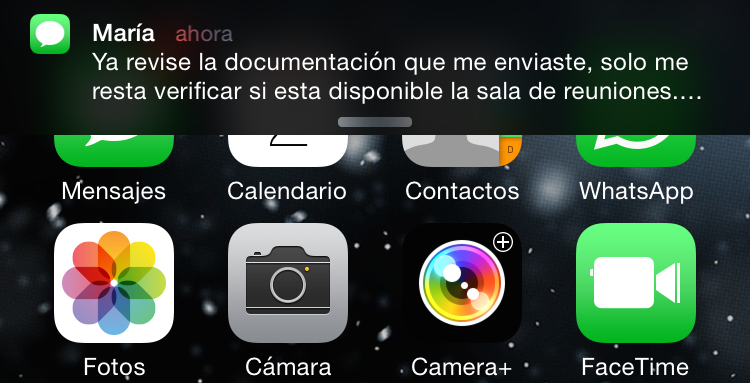
Una característica interesante que se incorporó en iOS 8 fue la facilidad con la que uno puede leer y responder mensajes (SMS, iMessage) sin tener que abrir la aplicación de mensajería, sólo tenemos que hacerlo desde la notificación que nos aparezca.

Si estamos utilizando el dispositivo y tenemos habilitadas la notificaciones de tipo "tiras", cada vez que recibamos un mensaje aparecerá la barra de notificación superior, la cual podemos arrastrar hacia abajo para poder leer el mensaje completo y contestarlo.


Al clickear y arrastrar la barra, en el caso que el mensaje sea extenso, hará espacio suficiente para que este quepa. Podemos utilizar esta funcionalidad solamente para leer el mensaje sin contestarlo

Si decidimos contestarlo al final de la barra nos aparecer un cuadro de texto donde podemos contestar de marera rápida, ya sea tipeándolo y de manera dictada.

De esta manera prácticamente no interrumpimos lo que estábamos realizando con nuestro dispositivo ya que no tuvimos que ingresar a la aplicación de mensajería.


En el caso que al momento de recibir un mensaje no estemos utilizando el dispositivo, nos aparecerá la notificación en la pantalla bloqueada, recordar que para que esto suceda se tiene que tener habilitada esta opción en la configuración de notificaciones.

Nos da la posibilidad de poder contestarlo deslizando la notificación hacia la izquierda y de esta manera abrirá la barra superior tal como lo vimos anteriormente y teniendo así las mismas opciones que usando el dispositivo.

Tener en cuenta que para realizar esto no necesitamos ingresar nuestra clave o huella dactilar.

También disponemos de esta funcionalidad desde el centro de notificaciones.


Es una manera muy simple y ágil de leer y contestar mensajes de texto sin tener que interrumpir otras actividades.
Espero puedan comenzar a utilizarla.
En más de una oportunidad nos ha pasado que hemos estado sentados tranquilos en nuestro hogar con nuestro iPad, navegando por Internet, viendo nuestro Facebook o contestando algún mail y de repente nos suena el celular que dejamos lejos en el dormitorio. Situación muy molesta si las hay! Tenemos que salir corriendo a atender el móvil e interrumpir nuestro momento de tranquilidad.
Pero con una funcionalidad del iOS 8 podemos evitar este tema tedioso.

iOS nos permite realizar y atender llamadas desde nuestro iPad. No sólo lo podemos realizarlo con estos dispositivos, sino también con iPod touch y Mac con OS X Yosemite.

Que necesitamos para hacerlo:
  • Estar logueados con el mismo Apple ID tanto en el iPhone y como el iPad.
  • Ambos dispositivos deben tener instalada la versión de sistema operativo iOS 8 o superior.
  • iPhone y iPad en la misma red Wi-Fi.
  • Ambos dispositivos conectados a la misma Red Wi-Fi.
  • iPhone y iPad logueados a FaceTime con el mismo Apple ID.
De esta manera podremos usar nuestra conexión móvil para realizar y recibir llamadas desde un iPad.

Bueno, veamos como realizarlo...

En el iPhone:

  • Vayamos a Ajustes en la pantalla principal de nuestro dispositivo.
  • Ingresamos a la Opción "FaceTime".
  • Ahora nos debemos asegurar de tener FaceTime activado y estar logueados con nuestro Apple ID.
  • Activemos la Opción "Llamadas telef. del iPhone".

En el iPad:


  • Vayamos a Ajustes en la pantalla principal.

  • Ingresamos a la Opción "FaceTime".

  • Activemos FaceTime e ingresemos con nuestro Apple ID.

  • Activemos la Opción "Llamadas telef. del iPhone".


Aquí terminamos con la configuración.
Ahora cuando recibamos una llamada sonará tanto en el iPhone y también en el iPad. Las imágenes a continuación muestran como se visualiza esta funcionalidad.

iPhone iPad

Sólo debemos aceptar la llamada.

Ni bien lo hagamos, en el iPhone aparecerá una barra verde en la parte superior de la pantalla, indicándonos que hay una llamada en curso. Si presionamos la misma retomaremos la llamada desde el iPhone.

A la hora de realizar llamadas, desde nuestro iPad debemos ir a nuestros contactos y presionar el botón con forma de teléfono dispuesto a cada lado de los números telefónicos que tenga asociados el contacto en cuestión. Nos aparecerá una pantalla similar a la anterior indicándonos que estamos  llamando a través del iPhone. También se visualizará en el iPhone la barra verde que comentamos anteriormente y podremos tomar el control de la llamada presionándola.

Espero puedan utilizar esta funcionalidad sin problemas.
Hoy los teléfonos móviles forman parte de nuestra vida cotidiana, los utilizamos la mayor parte del día para comunicarnos, pero en algún momento debemos desacansar y para ello necesitamos que nuestros teléfonos dejen de sonar para poder hacerlo. Para ello todos los dispositivos con iOS disponen de una funcionalidad que nos permite lograrlo. Recordemos que el alcance de este modo de silencio es para las Llamadas Entrantes y para cualquier tipo de Notificación.
Es muy simple de configurar y solo en unos minutos podemos hacerlo.
Disponemos de varias opciones que nos permiten tener en cuenta determinados casos.

Bueno, veamos como realizarlo.

Vayamos a Ajustes en la pantalla principal de nuestro dispositivo.
Ingresamos a la Opción "No molestar".

Nos encontramos con la siguiente pantalla, en la que disponemos de las siguientes opciones:
  • Manual
  • Programado
  • Permitir llamadas de
  • Llamadas repetidas
  • Silencio

Manual: Nos permite seleccionar el Modo No Molestar de manera manual. Apenas activamos esta opción entrará en el Modo con lo ya configurado, hasta que también de manera manual desactivemos la misma.

Programado
: Podemos programar un rango de horarios en el cual el dispositivo se mantendrá en el Modo.

Para ello:
  • Activemos la Opción Programado.
  • Seleccionemos un Rango Desde/Hasta.
    Durante este rango de horas, en el caso de estar activado No Molestar ,el dispositivo permanecerá en este modo.

Permitir llamada de: Podemos realizar una excepción de este Modo para un grupo de Contactos. Por lo que si tenemos la función activa y estos nos realizan una llamada telefónica el dispositivo sonará.

Para lograr esto:
  • Ingresemos a la Opción Permitir llamadas de.
  • Seleccionemos la opción deseada.
    Podemos elegir entre Todos los Contactos, Nadie, Favoritos o Grupos creados.
    Para las dos últimas opciones debemos configurar grupos y favoritos en Contactos.

Llamadas repetidas: Al activar esta opción si una misma persona vuelve a llamar en menos de tres minutos la llamada no se silenciará. Esto es util en el caso de que la persona que realiza el llamado tenga un asunto de suma importancia, ya que podra ubicarnos.

Silencio: Aquí podremos configurar si el modo siempre estará activado o si al no estar bloqueado el dispositivo el modo estará inactivo.

Como verán las opciones son vastas y con buenas excepciones, y lo más importante es que son muy simples de configurar.
Espero este instructivo les haya sido de utilidad.☐